
| 일 | 월 | 화 | 수 | 목 | 금 | 토 |
|---|---|---|---|---|---|---|
| 1 | ||||||
| 2 | 3 | 4 | 5 | 6 | 7 | 8 |
| 9 | 10 | 11 | 12 | 13 | 14 | 15 |
| 16 | 17 | 18 | 19 | 20 | 21 | 22 |
| 23 | 24 | 25 | 26 | 27 | 28 | 29 |
| 30 | 31 |
- 취미
- window
- 오픈워터
- ubuntu
- 어드벤스
- JavaScript
- guide
- Linux
- 여행
- JS
- Front-end
- intellij
- poe2
- 다이빙
- 개발툴
- 게임
- 스쿠버다이빙
- window11
- PostgreSQL
- 뱀파이어서바이벌
- 안드로이드
- window10
- 세부
- 공략
- 씨홀스
- WebView
- 젤다의전설
- 엘든링
- 야생의숨결
- docker
- Today
- Total
Rianshin
[Window11설치오류]이 PC에서는 Windows 11을 실행할 수 없음 본문
윈도우11 설치
"이 PC에서는 Windows 11을 실행할 수 없음"
윈도우11을 정식지원하지 않는
컴퓨터에서 윈도우11 설치하기
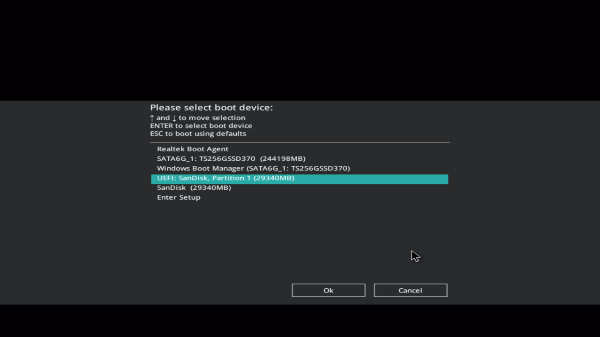
윈도우11 USB & DVD 부팅 합니다
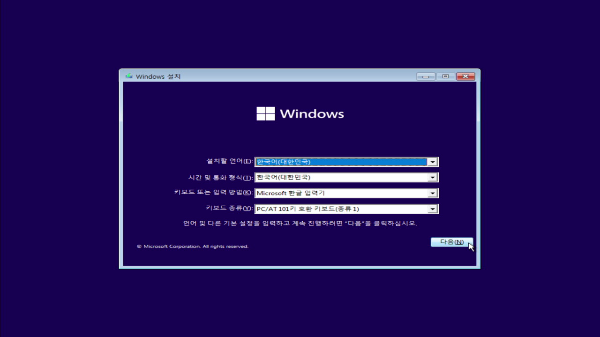
Windows 11 설치
"다음" 클릭
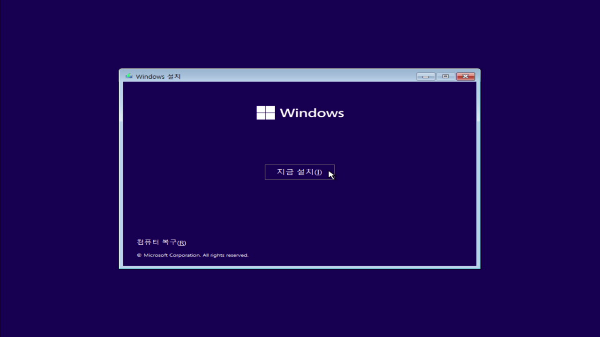
"지금 설치" 클릭
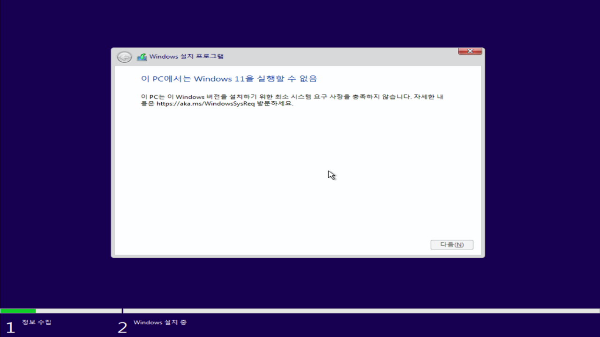
위 화면이 안 뜨고 넘어간다면
윈도우11 설치를 진행 하시면 됩니다!!
윈도우11 설치 시
이 PC에서는 Windows11을 실행할 수 없음
메시지가 출력되면 아래와 같이 해결합니다
#이PC에서는Windows11을실행할수없음
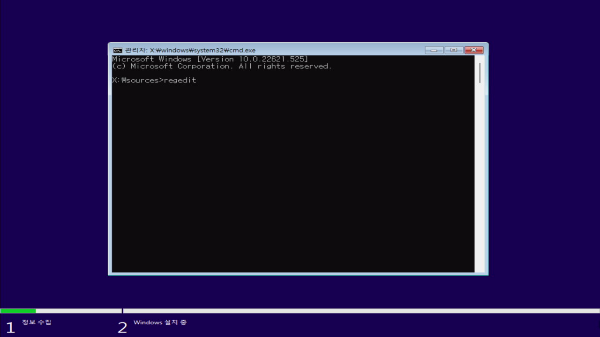
Shift 키를 누른 상태로 F10 키를 눌러줍니다
Shift + F10
CMD 창이 열립니다
cmd 창에 regedit
입력 후 엔터 키를 눌러줍니다
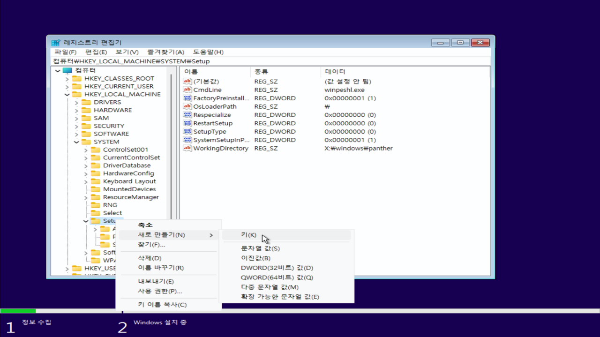
HKEY_LOCAL_MACHINE
SYSTEM
Setup
항목으로 가서 마우스 오른쪽 버튼 클릭
새로 만들기(N) > 키(K)
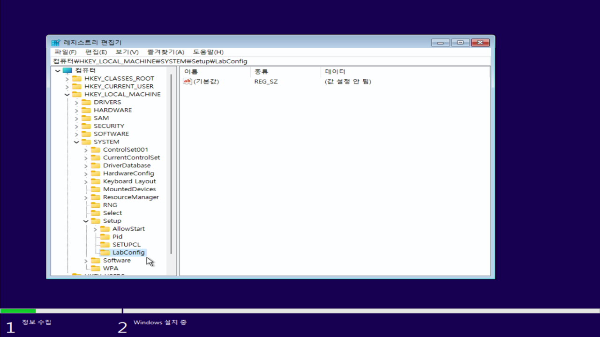
키 이름은 LabConfig 입력합니다
대소문자 확인!!
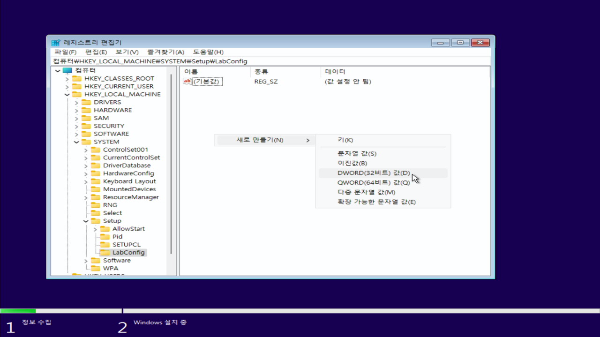
새로 만들어준 LabConfig 선택
오른쪽 넓은 탭에서 마우스 오른쪽 버튼
새로 만들기(N) > DWORD(32비트) 값(D)
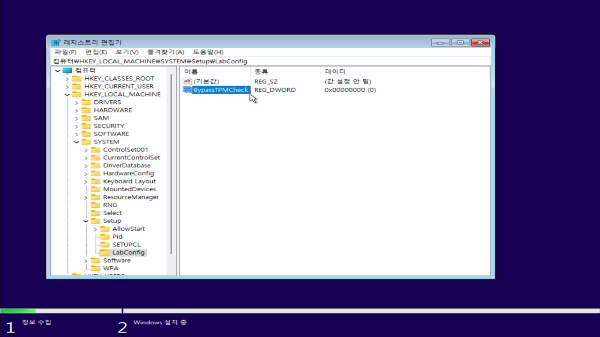
값 이름 BypassTPMCheck 확인
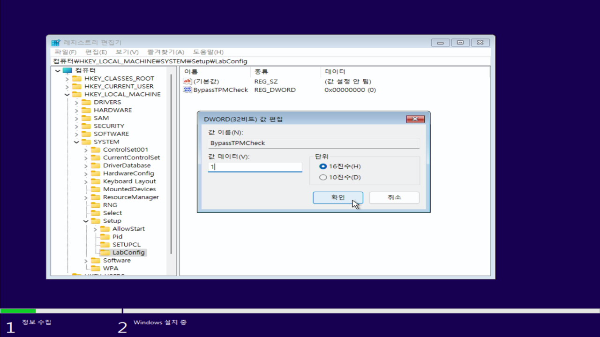
값 데이터 1 확인

위 와 같이 5개의 항목을 만들어 줍니다
BypassTPMCheck
BypassSecureBootCheck
BypassSecureRAMCheck
BypassSecureStorageCheck
BypassSecureCPUCheck
5개 항목 모두
값 데이터는 1 로 입력해 줍니다
레지스트리 편집기를 종료합니다
오른쪽 상단 X 클릭
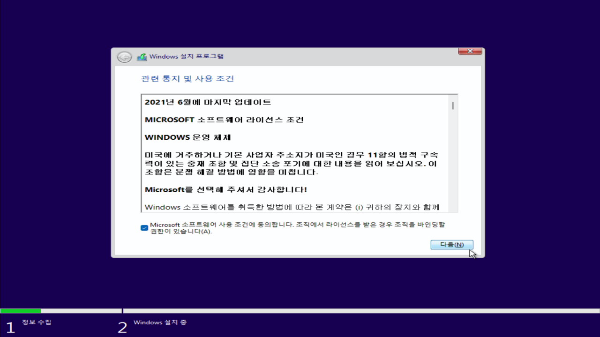
오른쪽 상단 X 클릭
윈도우11 설치를 다시 시작합니다
"체크" 후 "다음" 클릭
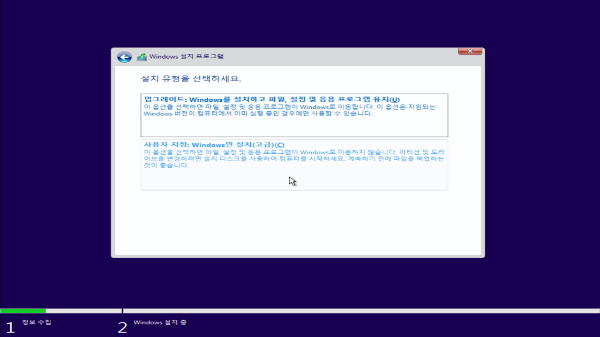
"사용자 지정" 클릭
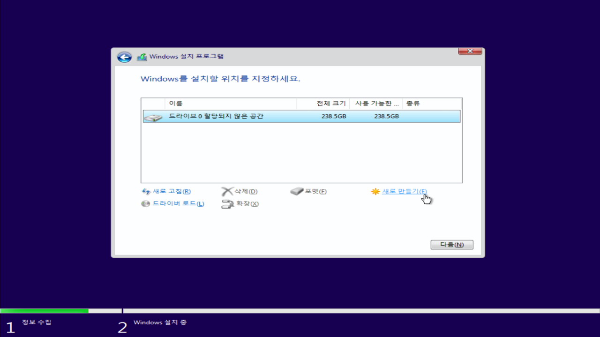
윈도우11을 실행할 수 없음 해결!!
'Develop' 카테고리의 다른 글
| Intellij VM option (0) | 2025.12.17 |
|---|---|
| [window 정품인증] 윈도우 정품인증 (0) | 2025.09.04 |
| [Window]한영변환(with powertoys) (1) | 2025.08.27 |
| [window]wi-fi 패스워드확인 (0) | 2025.08.21 |
| [ERROR] npm : 이 시스템에서 스크립트를 실행할 수 없으므로 C:\Program Files\nodejs\npm.ps1 파일을 로드할 수 없습니다. (1) | 2025.08.14 |
